
Paint 3D — графический редактор Microsoft, созданный как более современное ответвление классического Paint. Программа объединяет обычное рисование на плоском холсте, работу с изображениями, вырезание объектов через Magic Select, добавление 3D-фигур, 3D-текста, стикеров, текстур и простых сцен с освещением. Это не профессиональный пакет трёхмерного моделирования и не полноценная замена фоторедактору со слоями, масками и тонкой цветокоррекцией. Смысл Paint 3D в другом: быстро собрать визуальную заготовку, сделать учебную иллюстрацию, подготовить картинку для презентации, поэкспериментировать с 3D-объектом без сложного интерфейса Blender или CAD-систем.
Paint 3D особенно хорошо раскрывается в задачах, где обычный 2D-редактор уже тесен, но профессиональное 3D-приложение избыточно. Пользователь может вставить фотографию, выделить объект, превратить фрагмент в стикер, нанести его на объёмную модель, добавить подпись и настроить ракурс через 3D View. Для школьных работ, быстрых макетов, простых открыток, обложек, схем и визуальных заметок такой рабочий процесс проще, чем переход между несколькими редакторами.
Главное ограничение Paint 3D связано не с отдельной кнопкой или инструментом, а с жизненным циклом программы. Приложение относится к завершённой ветке 3D-функций Windows: оно было частью эпохи Windows 10 Creators Update, Remix 3D и смешанной реальности, а затем уступило место другим инструментам Windows и сторонним редакторам. Поэтому Paint 3D имеет смысл рассматривать как конкретную программу с понятными возможностями и границами, а не как универсальное решение для всех задач с изображениями и трёхмерными объектами.
Внутри экосистемы freeexe Paint 3D логично сравнивать с простыми редакторами и программами для графики: Paint.NET, GIMP, Krita, Blender, SketchUp, Sweet Home 3D. Эти программы решают разные задачи: одни сильнее в обработке изображений, другие в цифровом рисовании, третьи в моделировании и визуализации. Paint 3D занимает промежуточное место между простым 2D-редактором и базовым редактором 3D-сцен.
Краткая карточка Paint 3D
| Параметр | Описание |
|---|---|
| Название | Paint 3D |
| Разработчик | Microsoft |
| Тип программы | графический редактор с 2D-инструментами и базовой работой с 3D-объектами |
| Основная платформа | Windows |
| Основная аудитория | начинающие пользователи, школьники, преподаватели, авторы простых презентаций, пользователи, которым нужен быстрый визуальный макет |
| Главные инструменты | Brushes, 2D Shapes, 3D Shapes, Stickers, Text, Effects, Canvas, Magic Select, 3D View mode, History Slider |
| Сильная сторона | сочетание плоского изображения, стикеров и простых 3D-объектов в одном проекте |
| Главный компромисс | простота важнее глубины редактирования, поэтому нет возможностей уровня профессиональных фоторедакторов и 3D-пакетов |
| Подходящие задачи | вырезание объекта, создание стикера, простая сцена, учебная 3D-иллюстрация, подпись к изображению, визуальная заготовка для презентации |
| Неподходящие задачи | сложная ретушь, многослойный дизайн, профессиональное моделирование, анимация персонажей, точная CAD-геометрия, производственный 3D-пайплайн |
Paint 3D удобен как редактор первого действия: открыть картинку, быстро выделить объект, добавить визуальный акцент, собрать сцену из готовых фигур, сохранить результат. В отличие от обычного Paint, программа работает не только с плоской картинкой, но и с пространственным расположением объектов. В отличие от Blender, она не требует понимания мешей, UV-развёртки, нодовых материалов, камер и рендера. В отличие от Paint.NET и GIMP, она не строится вокруг слоёв и точной обработки фотографии.
История Paint 3D: от идеи массового 3D до завершения жизненного цикла
Появление Paint 3D в Windows 10 Creators Update
Paint 3D появился как часть крупной идеи Microsoft: сделать создание и просмотр 3D-контента доступным обычным пользователям Windows. В период Windows 10 Creators Update компания развивала сразу несколько связанных направлений: Paint 3D, Remix 3D, 3D Viewer, Windows Mixed Reality, поддержку 3D-объектов в офисных сценариях и более тесную связь между 3D-контентом и потребительскими приложениями.
Для Paint 3D выбрали знакомую точку входа — название Paint. Это сразу задавало ожидание простоты: пользователь должен был рисовать, вставлять изображение, выбирать фигуры и двигать объекты без обучения профессиональному моделированию. При этом новая программа отличалась от классического Paint радикально: в ней появились 3D Shapes, 3D doodle, Stickers, Effects, Magic Select, 3D View и связь с каталогом 3D-моделей.
Paint 3D не был обычной косметической переработкой старого редактора. Программа строилась вокруг идеи сцены. Холст оставался важным, но рядом с ним появились объекты, которые можно вращать, перемещать по глубине, окрашивать с разных сторон и просматривать под углом. Именно поэтому Paint 3D воспринимался как переходный инструмент: достаточно простой для новичка, но уже не такой линейный, как классический Paint.
Связь с Remix 3D и 3D Library
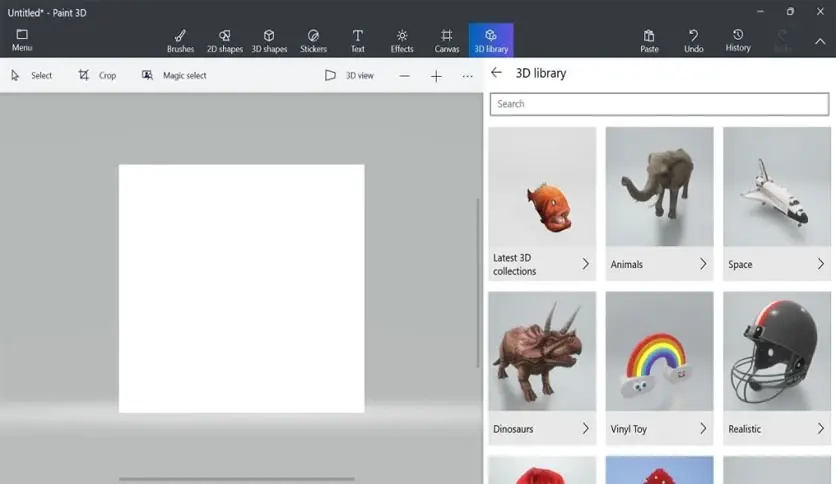
В ранней концепции Paint 3D важную роль занимал Remix 3D — онлайн-среда с готовыми 3D-моделями и пользовательскими работами. Из Paint 3D можно было искать модели, добавлять их в проект, перекрашивать, комбинировать с собственными объектами и использовать как основу сцены. Это снимало главный барьер для начинающего пользователя: не нужно было создавать каждый объект с нуля.
3D Library стала практическим продолжением этой идеи. Пользователь мог открыть библиотеку, выбрать готовый объект, вставить его на холст и сразу начать работу: повернуть модель, изменить размер, нанести стикер, добавить освещение и подпись. Для учебных и демонстрационных задач это было полезнее, чем пустая сцена без заготовок.
После закрытия Remix 3D часть первоначальной логики Paint 3D потеряла вес. Программа сохранила инструменты для работы с объектами, но её роль как входа в общую 3D-социальную среду стала слабее. Это важный момент в истории приложения: Paint 3D задумывался не только как редактор, но и как часть более широкой 3D-платформы Windows.
Развитие Magic Select, линий и кривых
Magic Select стал одним из самых узнаваемых инструментов Paint 3D. Он выделяет объект на фотографии, отделяет его от фона и переносит как самостоятельный элемент. В обычной задаче это выглядит так: пользователь вставляет изображение, выделяет область, уточняет края через Add и Remove, подтверждает результат зелёной галочкой и получает вырезанный объект. Дальше этот фрагмент можно переместить, скопировать, использовать как стикер или включить в 3D-сцену.
Позднее в Paint 3D усилили инструменты линий и кривых. Это было важно для пользователей классического Paint: прямые линии и кривые часто нужны для схем, простых рисунков, стрелок, контуров, декоративных элементов. В Paint 3D такие элементы получили дополнительный смысл, потому что линии и кривые можно было применять не только к плоскому холсту, но и к поверхностям 3D-объектов в логике стикеров.
GLB и обмен 3D-моделями
Для Paint 3D добавили поддержку GLB — бинарного контейнера glTF, удобного для передачи 3D-активов. Для простого пользователя это означало возможность сохранить 3D-объект в более переносимом виде. Для редактора уровня Paint 3D это был важный шаг: программа не замыкалась только на собственном проекте, а могла участвовать в обмене 3D-контентом с другими приложениями.
При этом экспорт из Paint 3D нельзя приравнивать к профессиональному 3D-пайплайну. В сложных проектах после переноса модели в другой редактор нужно проверять геометрию, материалы, текстуры и масштаб. Paint 3D удобен на этапе быстрой сборки и визуальной идеи, но не даёт контроля уровня Blender, 3ds Max, Maya или CAD-сред.
Завершение поддержки и практическое значение для пользователя
Paint 3D стал устаревшим приложением Windows. Он был удалён из Microsoft Store 4 ноября 2024 года, а существующие установки продолжают работать. Paint 3D был предустановлен на некоторых устройствах с Windows 10, но не был предустановлен на Windows 11. Этот статус меняет практический подход к программе: Paint 3D больше нельзя рассматривать как гарантированно доступный инструмент для нового компьютера или долгосрочного рабочего процесса.
Если Paint 3D уже установлен, он остаётся полезным для старых проектов и привычных быстрых задач. Если пользователь только выбирает редактор для регулярной работы, разумнее смотреть на поддерживаемые альтернативы: Microsoft Paint и Photos для простых 2D-операций, Paint.NET или GIMP для редактирования изображений, Krita для рисования, Blender для полноценного 3D, Tinkercad для учебного 3D-моделирования в браузере.
Интерфейс Paint 3D
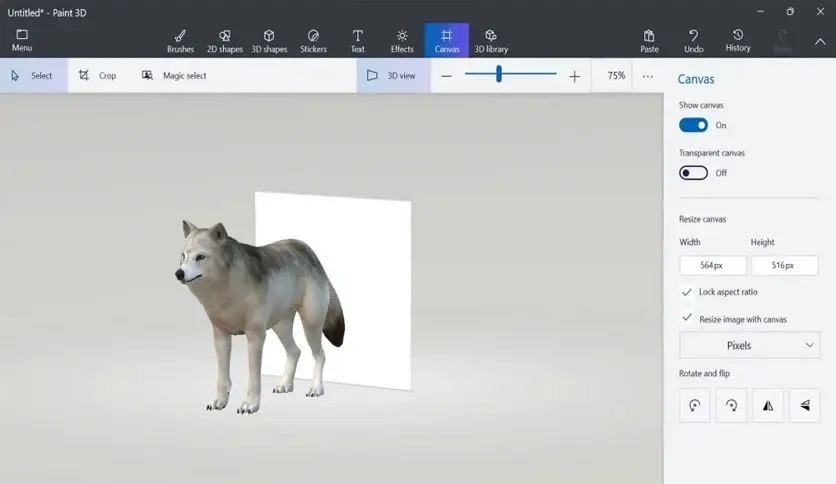
Paint 3D построен вокруг центрального холста и верхней панели инструментов. В отличие от классического Paint, где пользователь в основном рисует по плоскости, здесь рабочая область воспринимается как сцена. На сцене могут находиться плоское изображение, текст, стикеры, 3D-фигуры и модели. Выделенный объект получает рамку и управляющие маркеры: одни меняют размер, другие вращают объект, отдельная ручка отвечает за перемещение по глубине.
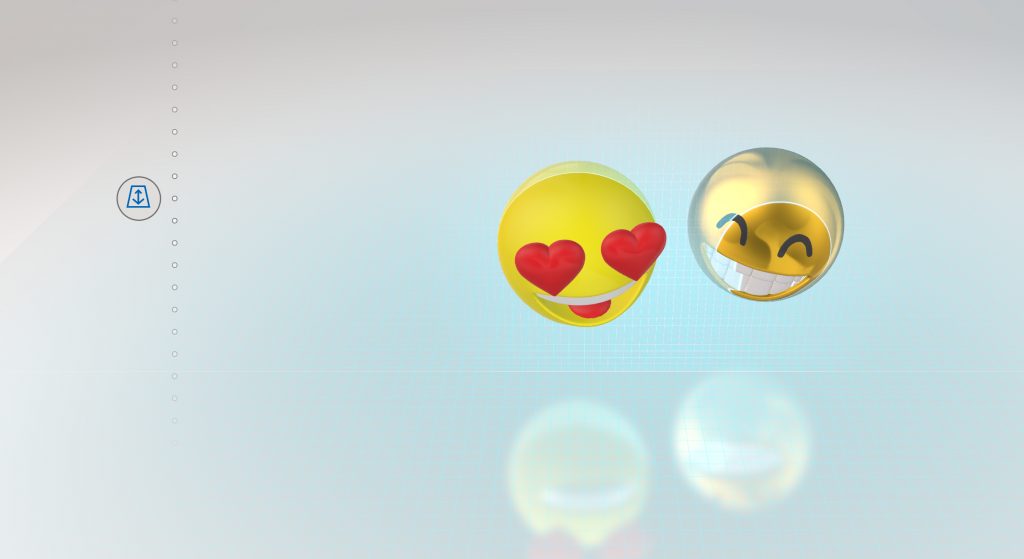
Верхняя панель Paint 3D ведёт пользователя по основным операциям: сначала можно выбрать инструмент рисования, затем перейти к 2D Shapes или 3D Shapes, добавить Stickers, оформить Text, настроить Effects, изменить Canvas и проверить сцену через 3D View. Такой порядок отражает логику простого проекта: основа, объекты, оформление, свет, просмотр, сохранение.
Brushes
Раздел Brushes отвечает за рисование. В нём доступны инструменты, которые имитируют разные материалы: маркер, перо, карандаш, акварель, масляная кисть и другие варианты. Настраиваются цвет, толщина, непрозрачность и материал поверхности. Важное отличие Paint 3D от обычного 2D-редактора в том, что кистями можно работать не только на холсте, но и по 3D-объектам. Пользователь поворачивает модель и наносит цвет на нужную сторону.
Для простого рисунка Brushes используются как в классическом редакторе: выбрать кисть, задать цвет, провести линию, исправить ошибку через Undo. Для 3D-сцены кисти становятся инструментом персонализации модели. Например, готовую фигуру можно перекрасить, добавить декоративные полосы, сделать металлический эффект, выделить отдельную сторону объекта или подготовить цветовую схему для учебной иллюстрации.
2D Shapes
2D Shapes добавляет линии, кривые и готовые плоские формы. Раздел полезен там, где свободная рука даёт неровный результат: схемы, стрелки, контуры, пиктограммы, простые диаграммы, рамки, выноски. У кривых используются управляющие точки, поэтому форму можно уточнять после размещения.
Кнопка Make 3D меняет роль плоского элемента. Фигура перестаёт быть только частью холста и получает дополнительные возможности вращения. Это не превращает её в сложную трёхмерную модель, но позволяет использовать рисунок как элемент сцены: отодвинуть, наклонить, поставить рядом с 3D-объектом или применить в композиции с глубиной.
3D Shapes
3D Shapes — главный раздел Paint 3D для объёмных объектов. В нём доступны базовые формы, готовые модели и инструменты 3D doodle. Пользователь выбирает объект, размещает его на сцене, меняет размер и поворачивает. При выделении появляются ручки вращения и перемещения, поэтому объект можно развернуть к зрителю, поставить боком, приблизить или отодвинуть относительно других элементов.
Для простого проекта 3D Shapes закрывает три задачи:
добавить готовую фигуру без моделирования с нуля;
нарисовать собственную форму через 3D doodle;
собрать сцену из нескольких объектов и проверить их положение в пространстве.
Работа с несколькими 3D-объектами требует внимательности. В плоском редакторе достаточно смотреть, что находится выше или ниже. В Paint 3D нужно учитывать глубину: объект может быть визуально рядом, но фактически находиться впереди, позади или частично пересекаться с другим элементом. Поэтому 3D View здесь не декоративная функция, а способ проверить сцену перед сохранением.
Stickers
Stickers в Paint 3D работают как наклейки, текстуры и пользовательские изображения. Их можно размещать на плоском холсте и на 3D-объектах. На объёмной поверхности стикер ведёт себя особенно полезно: он оборачивается по форме модели, повторяет изгибы и превращается в текстуру.
Обычный пример — добавить глаза и рот на 3D-фигуру, нанести узор на шар, сделать деревянную или каменную поверхность, использовать вырезанный фрагмент фотографии как наклейку. В этом сценарии Magic Select и Stickers связаны напрямую: сначала пользователь вырезает объект с фотографии, затем нажимает Make Sticker и применяет результат к сцене.
Text
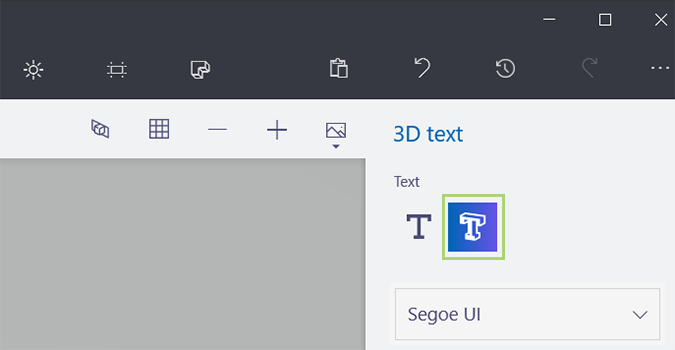
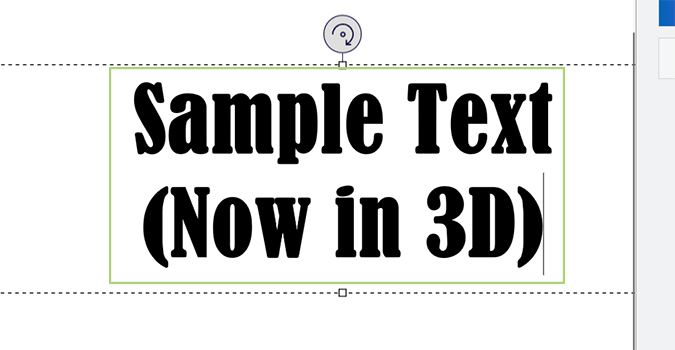
Paint 3D разделяет 2D Text и 3D Text. Плоский текст подходит для подписи на холсте: заголовок, пояснение, короткая заметка, маркировка объекта. 3D Text становится самостоятельным объектом сцены. Его можно перемещать, разворачивать и размещать рядом с другими элементами.
Разница важна при подготовке изображения для презентации. Если нужна обычная подпись поверх картинки, достаточно 2D Text. Если надпись должна выглядеть частью объёмной композиции, лучше использовать 3D Text, настроить ракурс и проверить читаемость в 3D View.
Effects
Effects управляет освещением и атмосферой сцены. В Paint 3D это не профессиональная система света, но для быстрых иллюстраций её достаточно. Пользователь выбирает световой эффект, меняет направление освещения на световом круге и смотрит, как сцена воспринимается при другом тоне.
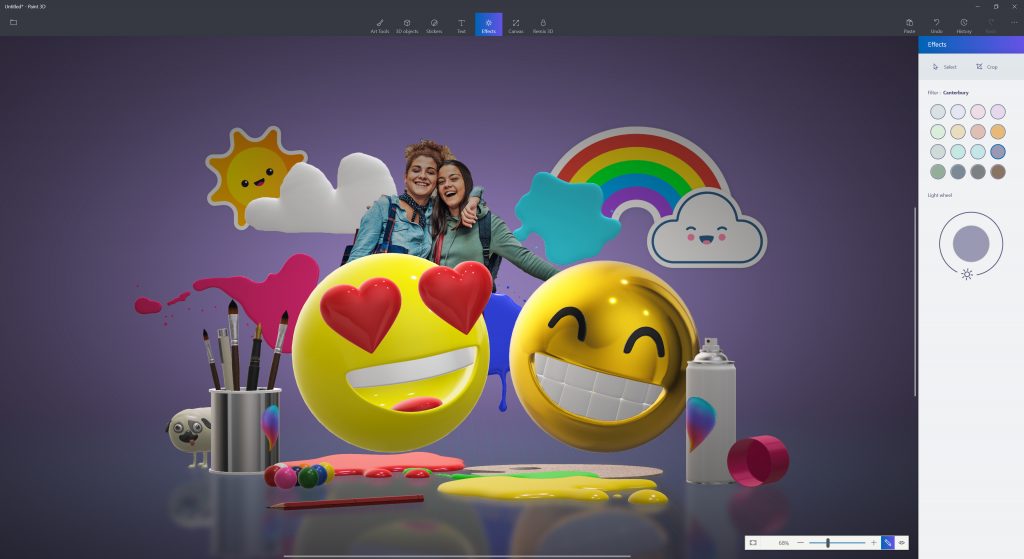
Эффекты особенно заметны на 3D-объектах: меняется ощущение объёма, цветовая температура, настроение сцены. Для учебной схемы лучше оставить нейтральный свет, чтобы не мешать восприятию формы. Для открытки или творческой иллюстрации можно выбрать более выраженный эффект, но текст и контраст нужно проверять отдельно.
Canvas
Canvas отвечает за холст: размер, пропорции, прозрачность, отображение 2D-плоскости. В простом 2D-проекте холст является основой изображения. В 3D-проекте его можно воспринимать как фон или рабочую плоскость. Когда пользователь создаёт объектную сцену, иногда удобнее отключить 2D-холст и работать свободнее с моделью.
Раздел Canvas важен перед экспортом. Если подготовить изображение для документа или презентации, нужно заранее выставить размер, проверить пропорции и убедиться, что объект не обрезается. Для результата с прозрачным фоном используется transparent canvas, но после сохранения нужно проверить, что выбран формат и режим, которые действительно сохраняют прозрачность.
Magic Select
Magic Select выделяет объект на изображении и отделяет его от фона. Инструмент работает не как обычное прямоугольное выделение: пользователь задаёт область, а Paint 3D пытается определить границы объекта. Затем результат уточняется кнопками Add и Remove. Add возвращает недостающие участки в выделение, Remove убирает лишнее.
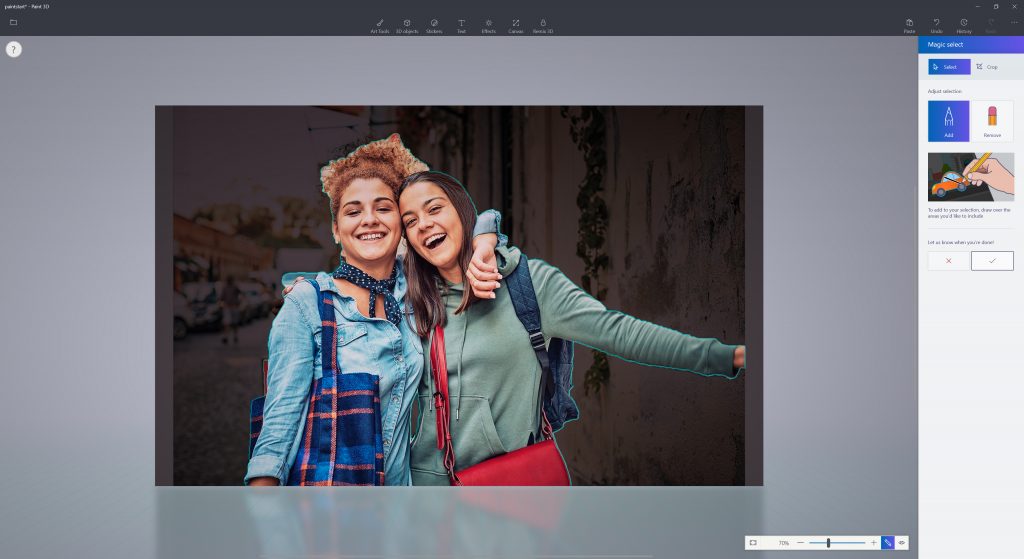
Magic Select полезен для быстрых бытовых операций: вырезать человека или животное с фотографии, отделить предмет от фона, сделать стикер, подготовить элемент для коллажа. Инструмент не заменяет профессиональное выделение волос, прозрачных предметов, сложных теней и мелких деталей. Но для контрастных объектов на относительно простом фоне он ускоряет работу и не требует знания масок.
History Slider
History Slider — история действий, оформленная как шкала. Пользователь может откатиться к предыдущему этапу и увидеть, как менялся проект. Это полезно при экспериментах с 3D-объектами: можно быстро проверить несколько вариантов цвета, стикера или освещения, а затем вернуться к удачному состоянию.
Дополнительный сценарий — запись процесса. Paint 3D позволяет показать последовательность создания проекта, что подходит для учебного объяснения или демонстрации этапов работы. Для серьёзного монтажа такая запись не заменяет видеоредактор, но для короткой визуальной демонстрации функции достаточно.
3D View mode
3D View mode показывает сцену с разных углов. В нём удобно проверять, не провалился ли объект в холст, не оказался ли один элемент слишком далеко, не перекрывает ли 3D-текст важную часть композиции. Масштабирование помогает рассмотреть детали, а точный процент приближения нужен, когда пользователь проверяет края и пропорции.
В Paint 3D нельзя оценивать 3D-сцену только по фронтальному виду. Объект может выглядеть правильно спереди, но сбоку окажется не на том уровне. Перед сохранением сцены с несколькими моделями стоит несколько раз переключиться в 3D View и посмотреть композицию под разными углами.
Основные функции Paint 3D
Рисование на холсте
Рисование в Paint 3D начинается с Brushes. Пользователь выбирает инструмент, цвет, толщину и материал. Для обычного рисунка этого достаточно: можно сделать контур, заливку, декоративные линии, простую иллюстрацию или фон. В отличие от классического Paint, кисти здесь связаны с материалами: матовая поверхность, глянец, металлический эффект и другие варианты помогают быстро изменить визуальное ощущение.
Для аккуратных схем лучше комбинировать Brushes и 2D Shapes. Кистью удобно делать свободный набросок, а линиями и кривыми — точные элементы. Если рисунок нужен для презентации, стоит сразу держать в голове итоговый размер: тонкая линия может плохо читаться после уменьшения, а яркий фон может мешать тексту.
Работа с фотографиями
Paint 3D открывает изображение как основу проекта. Пользователь может вставить фото, выделить объект, добавить подпись, применить стикеры и сохранить готовую картинку. Самые полезные действия с фотографией связаны не с цветокоррекцией, а с компоновкой: вырезать элемент, перенести его, сделать фон прозрачным, собрать коллаж или подготовить объект для 3D-сцены.
Для сложной обработки фотографий Paint 3D ограничен. В нём нет полноценной системы слоёв уровня Paint.NET, нет продвинутых масок и инструментов ретуши уровня GIMP, нет специализированной обработки RAW. Поэтому Paint 3D лучше использовать как быстрый редактор изображений, а не как основную программу для фотомонтажа.
Создание объёмного объекта
Создание простого объёмного объекта строится вокруг 3D Shapes. Пользователь выбирает фигуру, размещает её на сцене и меняет параметры через управляющие элементы. Вокруг объекта появляется рамка: углы и стороны отвечают за размер, круглые ручки — за вращение, отдельный элемент — за перемещение по глубине.
Практический пример: нужно сделать простую учебную иллюстрацию с планетой и подписью. В Paint 3D можно добавить шар, выбрать цвет, нанести стикер-текстуру, развернуть объект, добавить 3D Text с названием и настроить освещение. Для презентации этого достаточно. Для астрономически точной модели, реалистичного материала и физически корректного света нужен другой инструмент.
3D Doodle
3D doodle превращает нарисованный контур в объёмную форму. В Paint 3D есть два важных режима: sharp edge и soft edge. Sharp edge создаёт форму с более жёсткими гранями, подходящую для звёзд, табличек, силуэтов и декоративных объектов. Soft edge делает контур округлым и надутым, поэтому хорошо подходит для облаков, пузырей, мягких декоративных форм.
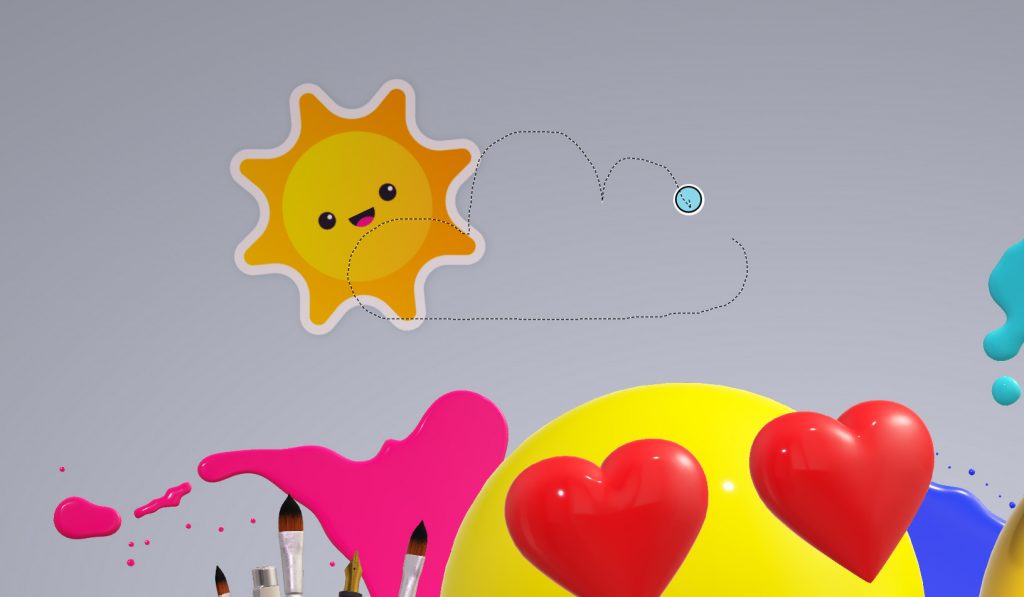
Работа с 3D doodle требует замкнутого контура. Пользователь рисует форму и соединяет конец линии с началом. После этого Paint 3D создаёт объект, который можно вращать, масштабировать и окрашивать. Инструмент не даёт точной геометрии, но хорошо подходит для творческих заготовок. Например, ребёнок может нарисовать облако, звезду, лист или простую эмблему, а затем разместить её в сцене рядом с другими объектами.
Стикеры как текстуры
Стикеры — одна из функций, где Paint 3D отличается от обычного редактора. В плоском редакторе наклейка просто ложится поверх картинки. В Paint 3D она может повторять форму объёмного объекта. Поэтому стикеры используются как быстрые текстуры: дерево, камень, узор, лицо, логотип, декоративная наклейка.
Сценарий с пользовательским стикером выглядит так:
вставить изображение через Insert;
выделить нужный фрагмент;
применить Magic Select;
уточнить область через Add и Remove;
подтвердить результат зелёной галочкой;
нажать Make Sticker;
перенести стикер на 3D-объект;
изменить размер и угол перед закреплением.
После закрепления стикер становится частью поверхности. Поэтому перед финальным применением важно проверить масштаб, направление и положение. Если наклейка легла неудачно, проще сразу откатиться через Undo или History Slider, чем пытаться исправлять её после закрепления.
Текст и подписи
Text в Paint 3D полезен для пояснений. 2D Text подходит для заголовка на холсте, подписи к объекту, короткого комментария. 3D Text создаёт объёмную надпись, которую можно поставить в сцену. Например, в учебной работе можно разместить 3D-объект, а рядом — объёмную подпись с названием.
Главная ошибка при работе с текстом — выбирать 3D Text там, где нужна обычная читабельная подпись. Объёмный текст эффектен, но при повороте может стать менее читаемым. Для инструкций, схем и презентационных пояснений лучше использовать 2D Text. Для декоративных открыток и сцен — 3D Text.
Освещение и ракурс
Effects и 3D View отвечают за финальное восприятие сцены. Сначала пользователь настраивает свет: выбирает тон, направление и настроение. Затем проверяет сцену с разных углов. Для изображения, которое будет сохранено как обычная картинка, важен финальный ракурс. Для 3D-модели важно, чтобы объект сохранял смысл не только в одном положении.
Paint 3D не создаёт сложный рендер с физически точными тенями. Поэтому эффект света нужно воспринимать как простую визуальную настройку, а не как замену рендер-движку. Для реалистичной сцены, материалов, камеры, глубины резкости и теней нужен Blender или другой профессиональный 3D-пакет.
Сохранение проекта и экспорт результата
Paint 3D различает редактируемый проект и готовый результат. Если нужно продолжить работу позже, сохраняется Paint 3D project. Если нужна обычная картинка, используется сохранение изображения. Если задача связана с 3D-объектом, выбирается сохранение модели. При сохранении изображения полезны Image Preview, масштаб, ракурс и Lock aspect ratio.
| Задача | Что выбрать | Что получится |
| Продолжить редактирование | Paint 3D project | проект со сценой, объектами и возможностью дальнейшей правки |
| Получить картинку для документа | сохранение изображения | плоский файл для вставки в Word, PowerPoint, публикацию или заметку |
| Передать 3D-объект | сохранение 3D-модели | модель для просмотра или проверки в совместимом 3D-приложении |
| Сохранить красивый кадр сцены | Image Preview | изображение с выбранным ракурсом и масштабом |
| Сохранить пропорции | Lock aspect ratio | защита от случайного растягивания по ширине или высоте |
Для регулярной работы важно не путать эти варианты. Если сохранить только картинку, отдельные 3D-объекты уже не будут редактироваться как объекты сцены. Если сохранить проект, его можно открыть и продолжить работу с элементами. Если сохранить 3D-модель, нужно отдельно проверить, как она открывается в другой программе.
Пошаговая инструкция: как создать простой проект в Paint 3D
Шаг 1. Создать проект и подготовить холст
Новый проект начинается с пустого холста. Сразу стоит определить, что должно получиться: картинка для презентации, простая 3D-сцена, вырезанный объект, стикер или учебная иллюстрация. От этого зависит размер холста, ориентация и набор инструментов.
Для презентации удобнее горизонтальный формат. Для карточки, обложки или постера может понадобиться вертикальный. Если изображение будет вставляться в документ, лучше не делать слишком мелкие подписи и тонкие линии. Paint 3D позволяет быстро менять размеры в Canvas, но после добавления объектов изменение пропорций может потребовать повторной проверки композиции.
Шаг 2. Добавить фон или исходное изображение
Через Insert можно добавить фотографию или картинку. Если изображение служит фоном, оно занимает холст и становится основой сцены. Если из него нужно вырезать объект, лучше сразу разместить его так, чтобы выделяемая область была хорошо видна.
На этом этапе не стоит перегружать сцену. Сначала фон, затем объект, потом подписи и оформление. Если добавить много элементов до выделения, Magic Select будет сложнее использовать аккуратно, а пользователю труднее отслеживать, что является исходным изображением, а что уже отдельным объектом.
Шаг 3. Вырезать объект через Magic Select
Magic Select используется после обычного выделения области. Пользователь выбирает Select, обводит прямоугольником нужную часть изображения и нажимает Magic Select. Paint 3D показывает предварительный результат. Если часть объекта пропала, применяется Add. Если в выделение попал лишний фон, применяется Remove. Завершение — зелёная галочка.
Практический порядок такой:
нажать Insert и добавить фотографию;
выбрать Select;
обвести область вокруг объекта;
нажать Magic Select;
уточнить края через Add и Remove;
включить или отключить Autofill background по задаче;
подтвердить результат зелёной галочкой;
переместить вырезанный объект или нажать Make Sticker.
Autofill background помогает скрыть место, откуда объект был вырезан. Для простого фона результат выглядит аккуратно. На сложной фотографии с деталями, текстом или повторяющимся узором автозаполнение может дать заметные следы. В таких случаях Paint 3D подходит для быстрого черновика, а не для финальной ретуши.
Шаг 4. Превратить объект в стикер
После Magic Select вырезанный объект можно использовать как обычный элемент сцены или как стикер. Кнопка Make Sticker нужна, когда фрагмент должен лечь на поверхность 3D-объекта. Например, фотографию морды животного можно нанести на шар, логотип — на куб, декоративный узор — на цилиндр.
Перед закреплением стикера нужно проверить:
не обрезаны ли края;
не растянут ли объект по ширине;
правильно ли выбран угол;
не перекрывает ли стикер важную часть модели;
достаточно ли контраста между стикером и поверхностью.
Если стикер нужен только на плоской картинке, иногда проще оставить его как отдельный вырезанный объект. Тогда его легче перемещать и масштабировать.
Шаг 5. Добавить 3D-объект
В разделе 3D Shapes выбирается готовая фигура или инструмент 3D doodle. Для первого проекта лучше начать с простой формы: куб, шар, цилиндр, конус. После размещения объект выделяется рамкой, и пользователь настраивает его положение.
Полезная последовательность:
выбрать 3D Shapes;
добавить фигуру на сцену;
изменить размер через угловые маркеры;
повернуть объект круглой ручкой;
переместить по глубине через Z-axis;
выбрать цвет или материал в Brushes;
проверить положение через 3D View.
Слишком много объектов в первой сцене усложняет работу. Paint 3D не рассчитан на сложную иерархию моделей, поэтому лучше использовать несколько крупных элементов, чем десятки мелких деталей.
Шаг 6. Добавить подпись
Для подписи выбирается Text. В простом проекте удобнее 2D Text: он читается предсказуемо и остаётся на холсте. 3D Text нужен, когда надпись должна быть частью объёмной сцены. Например, можно сделать 3D-слово рядом с моделью или поставить подпись под углом.
При работе с текстом нужно учитывать фон. На светлом фоне тёмный текст читается лучше, на тёмном — светлый. Если используется эффект освещения, цвет текста стоит проверять после настройки Effects, потому что тон сцены может измениться.
Шаг 7. Настроить свет и проверить ракурс
Effects меняет настроение сцены. После выбора света нужно перейти в 3D View и посмотреть, как объекты расположены относительно друг друга. Это особенно важно, если есть вырезанный объект, 3D-фигура и объёмный текст: фронтальный вид может скрыть ошибку по глубине.
Проверка перед сохранением:
объекты не проваливаются в холст;
стикер лежит на нужной поверхности;
текст не перекрывает главный объект;
фон не конфликтует с подписью;
ракурс подходит для итогового изображения;
сцена не обрезается по краям.
Шаг 8. Сохранить проект и готовый результат
Если проект нужен для дальнейшей правки, сохраняется Paint 3D project. Если нужен финальный кадр, сохраняется изображение. Если задача связана с трёхмерным объектом, сохраняется модель. Для изображения полезно открыть Image Preview и проверить итоговый вид.
Главное правило: редактируемый проект и финальная картинка — разные результаты. Для безопасной работы лучше сохранить оба варианта: проект для правок и изображение для использования. Тогда можно вернуться к сцене, изменить подпись, заменить стикер или повернуть модель, не собирая всё заново.
Практические сценарии использования Paint 3D
Школьный проект
Paint 3D подходит для учебных работ, где нужно быстро показать объект, процесс или простую сцену. Например, ученик может сделать иллюстрацию к докладу: добавить 3D-модель животного, подписать части, настроить фон и сохранить изображение для презентации. В таком сценарии важна не профессиональная графика, а понятность результата.
Преимущество Paint 3D для школьного проекта — низкий порог входа. Ребёнку не нужно изучать сложные редакторы. Он выбирает форму, двигает её мышью, добавляет текст и видит результат сразу. Ограничение тоже очевидно: если требуется точная модель, физика, масштаб или инженерная геометрия, Paint 3D не подходит.
Быстрая обработка изображения
Magic Select делает Paint 3D полезным для простого вырезания объектов. Нужно убрать фон, отделить предмет, сделать стикер, перенести человека на другой фон, подготовить элемент для презентации — это типичные задачи для программы. Результат зависит от исходной фотографии: контрастный объект на простом фоне выделяется лучше, чем волосы, прозрачные детали или тёмный объект на тёмном фоне.
Для точной ретуши лучше использовать GIMP, Paint.NET или другой редактор с масками. Paint 3D выигрывает в скорости, но уступает в контроле над краем выделения.
Простая иллюстрация для презентации
Paint 3D хорошо работает как подготовительный редактор для PowerPoint. Пользователь собирает сцену, добавляет подписи, выбирает ракурс и сохраняет изображение. Это удобно для объяснения идеи: объёмный объект привлекает внимание, а 2D Text даёт пояснение.
Пример: нужно показать устройство условного робота. В Paint 3D можно добавить цилиндры, шар, кубы, соединить их визуально, подписать части и сохранить картинку. Это не инженерная модель, но понятная иллюстрация для слайда.
Знакомство с 3D без сложного интерфейса
Paint 3D помогает понять базовые понятия трёхмерной сцены: объект можно повернуть, отодвинуть, приблизить, поставить за другой объект, посмотреть сбоку. Для новичка это полезный первый контакт с 3D. После Paint 3D проще перейти к Tinkercad, Blender или SketchUp, потому что пользователь уже понимает разницу между плоским холстом и объектом в пространстве.
При этом Paint 3D не учит профессиональному моделированию. В нём нет полноценного редактирования сетки, вершин, рёбер, полигонов, UV-развёртки, риггинга и рендера. Поэтому программа подходит для знакомства, но не для глубокой подготовки 3D-специалиста.
Визуальные заметки и быстрые наброски
Для личных заметок Paint 3D удобен тем, что не требует настройки проекта. Можно быстро нарисовать схему, добавить стрелку, выделить объект, написать подпись, сохранить картинку. В отличие от тяжёлых редакторов, Paint 3D не заставляет заранее выбирать сложные параметры документа.
Такой сценарий особенно полезен, когда качество финального изображения не должно быть полиграфическим. Нужно объяснить идею коллеге, показать расположение предметов, сделать черновой макет — Paint 3D справляется.
Поддерживаемые форматы и логика сохранения
Paint 3D работает с обычными изображениями и 3D-моделями. Для пользователя важнее не запоминать все расширения, а понимать тип результата: плоская картинка, редактируемый проект или 3D-объект. Ошибка выбора формата приводит к потере редактируемости: сохранённая картинка больше не содержит отдельных объектов сцены.
| Тип результата | Когда использовать | Что важно проверить |
| Paint 3D project | проект нужно открыть и изменить позже | все объекты остаются редактируемыми внутри Paint 3D |
| Изображение | нужен готовый кадр для документа, презентации или публикации | ракурс, размер, прозрачность, читаемость текста |
| 3D-модель | объект нужно открыть в 3D-просмотрщике или другом редакторе | материалы, масштаб, ориентация, совместимость |
| Стикер | вырезанный объект нужен как текстура | края выделения, размер, направление, положение на поверхности |
| 3D-сцена как картинка | нужно показать результат без передачи модели | финальный вид зависит от выбранного ракурса |
Поддержка GLB стала важным этапом для Paint 3D, потому что GLB удобен как контейнер для 3D-активов. Также в материалах по Paint 3D встречаются FBX, OBJ, 3MF, STL и другие форматы, связанные с импортом и 3D-печатью. На практике после передачи модели в другое приложение результат нужно проверять: простые формы обычно переносятся понятнее, а сложные сцены со стикерами и материалами требуют контроля.
Плюсы и минусы Paint 3D
Плюсы
Paint 3D объединяет 2D-рисование, простые 3D-объекты, стикеры и текст в одном рабочем окне.
Magic Select помогает быстро отделить объект от фона и использовать его как самостоятельный элемент.
3D Shapes позволяет собрать сцену из готовых фигур без моделирования с нуля.
3D doodle превращает нарисованный контур в объёмную форму, что удобно для учебных и творческих задач.
Stickers работают не только как наклейки на холсте, но и как текстуры на 3D-моделях.
2D Text и 3D Text закрывают разные сценарии: обычная подпись и объёмная надпись.
Effects и 3D View помогают настроить финальное восприятие сцены без сложного рендера.
History Slider удобен для отката экспериментов и демонстрации этапов создания.
Paint 3D project сохраняет сцену для дальнейшей правки.
Интерфейс проще, чем у профессиональных 3D-пакетов.
Минусы
Paint 3D относится к завершённым приложениям Windows и не подходит как долгосрочная основа нового рабочего процесса.
Программа не заменяет фоторедактор со слоями, масками, кривыми, точной ретушью и пакетной обработкой.
3D-инструменты ограничены простыми формами, готовыми объектами и 3D doodle.
Нет профессионального контроля над сеткой, UV-развёрткой, материалами, риггингом, анимацией и рендером.
Magic Select требует ручного уточнения и не всегда аккуратно работает со сложными краями.
Стикеры после закрепления проще откатывать через Undo, чем гибко редактировать как полноценный слой.
При передаче 3D-модели в другие программы нужно проверять масштаб, материалы и ориентацию.
Закрытие Remix 3D ослабило первоначальный сценарий поиска и обмена готовыми моделями.
Пользователю Windows 11 нельзя рассчитывать на Paint 3D как на предустановленный стандартный инструмент.
Системные требования
У Paint 3D важнее не список железа, а совместимость с конкретной средой Windows и статус приложения. Программа создавалась для Windows 10 и входила в набор приложений на некоторых устройствах этой системы. На Windows 11 Paint 3D не был предустановлен. Существующие установки продолжают работать, но приложение не является актуальным стандартным компонентом для нового рабочего места.
| Параметр | Практическое значение |
| Операционная система | Paint 3D связан с Windows и экосистемой приложений Windows 10 |
| Windows 10 | программа была частью 3D-направления Windows 10 Creators Update |
| Windows 11 | Paint 3D не был предустановлен |
| Уже установленная копия | продолжает работать |
| Работа с 3D-сценами | комфорт зависит от сложности сцены, количества объектов и возможностей устройства |
| Сенсорный экран и перо | полезны для рисования, 3D doodle и ручного уточнения выделений |
| Интернет | нужен для онлайн-сценариев, связанных с каталогами и внешним 3D-контентом |
| Учётная запись Microsoft | использовалась для отдельных онлайн-функций эпохи Remix 3D |
Для простого рисования, подписи и Magic Select не нужен мощный компьютер. Для сцен с несколькими 3D-моделями важнее стабильная графическая подсистема и достаточный объём ресурсов, потому что объекты нужно вращать, просматривать и сохранять. Paint 3D не предъявляет требований уровня профессиональных 3D-пакетов, но сложные сцены всё равно могут работать тяжелее обычной 2D-картинки.
Сравнение с аналогами
Paint 3D корректно сравнивать не с абстрактными редакторами, а с конкретными программами, которые пользователь реально выбирает под разные задачи. Одни аналоги сильнее в плоском изображении, другие — в рисовании, третьи — в 3D. Paint 3D остаётся узким гибридом: немного 2D, немного 3D, быстрые стикеры и простая сцена.
| Программа | Сильная сторона | Ограничение по сравнению с Paint 3D | Когда выбрать |
| Microsoft Paint | простой 2D-редактор Windows | нет полноценной логики 3D-сцены Paint 3D | быстрые 2D-правки, подписи, простые рисунки |
| Paint.NET | слои, история, плагины, обработка изображений | нет встроенного сценария простых 3D-сцен | скриншоты, коллажи, ретушь, подготовка картинок |
| GIMP | продвинутая обработка растровой графики | выше сложность, нет простоты Paint 3D для 3D-сцен | ретушь, маски, сложные выделения, графический монтаж |
| Krita | цифровое рисование, кисти, слои, иллюстрации | не рассчитана на быстрые 3D-сцены как Paint 3D | рисунок, комиксы, концепт-арт, работа с планшетом |
| Blender | полноценный 3D-пайплайн | значительно сложнее | моделирование, анимация, рендеринг, материалы |
| Tinkercad | простое 3D-моделирование в браузере | не является графическим 2D-редактором | учебное 3D, простые модели, подготовка к 3D-печати |
| SketchUp | архитектурные и пространственные модели | не предназначен для Magic Select и стикеров из фото | здания, интерьеры, простые пространственные проекты |
| Sweet Home 3D | планировка помещений | узкая специализация на интерьерах | схема комнаты, мебель, домашняя планировка |
Paint 3D и Microsoft Paint
Классический Paint проще и предсказуемее для 2D-рисования. Он подходит, когда нужно обрезать изображение, добавить линию, заливку, подпись, стрелку или сделать простой рисунок. Paint 3D нужен, когда в задаче появляется объектность: выделить фрагмент через Magic Select, сделать стикер, добавить 3D-фигуру, повернуть модель, настроить ракурс.
Главный выбор между ними такой: если нужна плоская картинка — Microsoft Paint. Если нужен гибрид картинки, стикеров и простых 3D-объектов — Paint 3D.
Paint 3D и Paint.NET
Paint.NET сильнее как редактор изображений. В нём есть слои, режимы смешивания, прозрачность слоёв, история действий и расширение возможностей через плагины. Для скриншотов, коллажей, исправления деталей, подготовки иллюстраций и аккуратного монтажа Paint.NET практичнее.
Paint 3D выигрывает только в тех задачах, где нужны 3D-объекты, стикеры на объёмной поверхности и 3D View. Если пользователь не использует 3D, Paint.NET обычно даёт больше контроля над картинкой.
Paint 3D и GIMP
GIMP относится к более мощным растровым редакторам. Он подходит для сложных выделений, масок, цветокоррекции, ретуши, работы с прозрачностью и многослойных проектов. Paint 3D проще, но гораздо ограниченнее.
Для вырезания объекта на сложном фоне GIMP даёт больше контроля. Для быстрого чернового выделения и превращения фрагмента в стикер Paint 3D быстрее. Поэтому выбор зависит от цены ошибки: для черновика — Paint 3D, для аккуратного финального монтажа — GIMP.
Paint 3D и Krita
Krita ориентирована на художников: кисти, слои, стабилизаторы, ассистенты рисования, работа с планшетом, иллюстрации, комиксы. Paint 3D не конкурирует с Krita в цифровом рисовании. Его кисти проще, а основная особенность — не художественная глубина, а соединение 2D и 3D.
Если пользователь рисует персонажа, фон, комикс или иллюстрацию, лучше выбрать Krita. Если нужно быстро разместить 3D-объект, добавить стикер и подпись, Paint 3D проще.
Paint 3D и Blender
Blender несравнимо мощнее Paint 3D в 3D. Он поддерживает моделирование, скульптинг, UV, материалы, анимацию, симуляции, рендеринг, композитинг и полноценный производственный процесс. Paint 3D не предназначен для таких задач.
Paint 3D выигрывает только скоростью входа. В нём можно за несколько минут собрать простую сцену, не изучая интерфейс профессионального пакета. Blender выбирают, когда нужен результат с контролем над геометрией, материалами, камерой и светом.
Paint 3D и Tinkercad
Tinkercad удобен для обучения 3D-моделированию и простых объектов, связанных с 3D-печатью, электроникой и кодингом. Он работает в браузере и построен вокруг понятной сборки из форм. Paint 3D ближе к графическому редактору: он лучше работает с картинками, стикерами и визуальной сценой.
Если нужно сделать простую модель для дальнейшего использования в 3D-печати, Tinkercad логичнее. Если нужно подготовить иллюстрацию с 3D-объектом и подписью, Paint 3D быстрее.
Отзывы пользователей и профильных журналов
Оценка профильных изданий
Профильные издания оценивали Paint 3D как необычное приложение: простое по интерфейсу, но связанное с большой попыткой Microsoft сделать 3D массовым. PCWorld описывал Paint 3D через три основные задачи: создание собственных 3D-объектов, размещение их в сцене и использование Magic Select как инструмента для 2D- и 3D-редактирования. Это точное описание сильной стороны программы: она не глубока в каждом направлении, но соединяет несколько быстрых сценариев.
TechRadar рассматривал Paint 3D как способ смешивать 2D-изображения и 3D-формы, импортировать модели, использовать Doodle, работать со стикерами, рисовать по моделям и сохранять проект для дальнейшего редактирования. Такой взгляд подчёркивает практичность программы для новичка: Paint 3D объясняется не через профессиональные термины моделирования, а через действия — взять модель, повернуть, раскрасить, добавить текстуру, сохранить.
The Verge и Windows Central в материалах о завершении жизненного цикла Paint 3D связывали программу с эпохой Windows 10 Creators Update, классическим Paint и последующим переносом внимания Microsoft на обновлённый Paint в Windows 11. В этой оценке Paint 3D выглядит как заметный, но временный эксперимент: приложение запомнилось Magic Select, 3D-сценами и стикерами, но не стало долгосрочной заменой классическому Paint.
Усреднённое мнение пользователей сети
Пользовательская оценка Paint 3D обычно строится вокруг резкого контраста. Одни воспринимают программу как удобный быстрый инструмент: открыть фото, выделить объект, сделать прозрачный фон, добавить подпись, собрать простую сцену. Другие критикуют Paint 3D за то, что он не заменяет привычный Paint и одновременно не дотягивает до настоящего 3D-редактора.
Чаще всего положительно оценивают:
Magic Select для быстрого вырезания объектов;
простое добавление 3D-фигур;
стикеры и текстуры на объёмных моделях;
понятный старт без профессиональной подготовки;
возможность быстро сделать картинку для презентации;
работу с 3D doodle как творческую функцию для новичков.
Чаще всего критикуют:
ограниченную точность выделения на сложных изображениях;
недостаток функций для серьёзной обработки фотографий;
слабые 3D-возможности по сравнению с полноценными редакторами;
непривычную логику интерфейса для пользователей классического Paint;
зависимость ранних сценариев от Remix 3D;
завершение распространения и отсутствие роли стандартного инструмента Windows 11.
Итоговая оценка Paint 3D зависит от ожиданий. Если ждать профессиональный редактор, программа разочарует. Если воспринимать её как быстрый гибрид для простых визуальных задач, она остаётся понятной и полезной.
Ограничения Paint 3D
Не заменяет профессиональный 3D-редактор
Paint 3D не предназначен для сложного моделирования. В нём нет полноценной работы с сеткой, вершинами, рёбрами, полигонами, UV-развёрткой, материалами на уровне нод, анимацией, риггингом и рендером. Пользователь может добавить готовую форму, нарисовать 3D doodle, повернуть объект, нанести стикер и настроить простое освещение. Это уровень быстрой визуальной сборки, а не производства 3D-контента.
Для настоящего 3D лучше использовать Blender. Для архитектурных набросков — SketchUp. Для учебного конструирования из простых форм — Tinkercad. Paint 3D остаётся вводным инструментом.
Не заменяет фоторедактор
Magic Select удобен, но не делает Paint 3D полноценным фоторедактором. В программе нет развитой системы слоёв, масок, корректирующих слоёв, каналов, сложной ретуши, пакетной обработки, точной работы с цветом. При выделении объекта на сложном фоне результат нужно проверять вручную.
Для аккуратной обработки изображений подойдут Paint.NET или GIMP. Paint 3D лучше использовать там, где скорость важнее идеального края.
Не подходит для долгосрочного рабочего процесса
Статус Paint 3D как устаревшего приложения важен для выбора программы. Если пользователь строит регулярный процесс подготовки изображений или 3D-материалов, стоит выбрать поддерживаемый инструмент. Paint 3D можно оставить для старых проектов и быстрых привычных задач, но не стоит делать его единственной программой для будущих материалов.
Не решает задачи точного дизайна
Paint 3D не подходит для макетов, где важны сетки, направляющие, точные размеры элементов, CMYK-подготовка, полиграфия, экспорт с контролем цветового профиля. Для таких задач нужны другие редакторы. Paint 3D работает в бытовой и учебной логике: быстро, наглядно, без сложной настройки.
Безопасность и работа со старыми проектами
Paint 3D имеет смысл сохранять на компьютере, если в нём есть старые проекты или привычные рабочие сценарии. При удалении программы пользователь рискует потерять удобный способ открыть редактируемые файлы Paint 3D project. Для готовых изображений это не критично: PNG или JPG откроются в других программах. Для проектов со сценой, 3D-объектами, стикерами и текстом важно сохранить доступ к самому редактору.
Сторонние установщики Paint 3D не стоит рассматривать как обычную замену штатному приложению. Для безопасной работы лучше использовать уже установленную копию и параллельно подготовить альтернативу: Paint.NET для изображений, Krita для рисования, Blender или Tinkercad для 3D.
Типичные ошибки при работе в Paint 3D
Сохранять только изображение, когда проект ещё нужно редактировать. В этом случае объекты становятся частью плоской картинки.
Использовать Magic Select на сложном фоне и не проверять края выделения.
Закреплять стикер на 3D-объекте без проверки масштаба и угла.
Выбирать 3D Text для маленькой служебной подписи, которая должна хорошо читаться.
Не проверять сцену через 3D View перед сохранением.
Собирать слишком много мелких 3D-объектов в одном проекте.
Ожидать от Paint 3D возможностей Blender, GIMP или Paint.NET.
Удалять программу, если в ней остаются старые редактируемые проекты.
Экспортировать 3D-модель и не открывать её для проверки в другом просмотрщике.
Забывать про Lock aspect ratio при подготовке итоговой картинки.
Как проверить результат перед сохранением
Перед сохранением проекта в Paint 3D полезно пройти короткую проверку. Она занимает меньше минуты, но помогает избежать типичных проблем.
| Что проверить | Почему это важно |
| Края после Magic Select | лишние фрагменты фона заметны на новом фоне или стикере |
| Положение 3D-объектов | объект может выглядеть правильно спереди, но быть смещённым по глубине |
| Читаемость текста | эффекты освещения и фон могут снижать контраст |
| Размер холста | итоговая картинка может обрезать объект или оставлять лишние поля |
| Стикеры на моделях | после закрепления стикер сложнее гибко править |
| Ракурс в 3D View | финальный кадр зависит от угла просмотра |
| Тип сохранения | проект, изображение и 3D-модель решают разные задачи |
| Пропорции | случайное растяжение портит объект и текст |
Для презентаций лучше дополнительно вставить сохранённое изображение в слайд и проверить читаемость на реальном размере. На холсте Paint 3D надпись может казаться крупной, а после уменьшения на слайде стать слишком мелкой.
Кому Paint 3D подходит
Paint 3D подходит пользователям, которым нужна быстрая визуальная сборка без изучения профессионального редактора. Это программа для простого результата: нарисовать, вырезать, подписать, повернуть, сохранить. Она хороша там, где важна скорость и наглядность.
Подходит
пользователям, у которых Paint 3D уже установлен;
школьникам для простых учебных проектов;
преподавателям для наглядных материалов;
пользователям, которым нужно быстро вырезать объект через Magic Select;
авторам презентаций, которым нужны простые 3D-иллюстрации;
новичкам, которые впервые пробуют объёмные объекты;
тем, кто хочет делать стикеры из изображений;
пользователям, которым достаточно базового рисования и простых форм.
Не подходит
дизайнерам, которым нужны слои, маски и точная цветокоррекция;
фотографам, которым нужна ретушь и работа с RAW;
3D-художникам, которым нужны моделинг, материалы и рендер;
инженерам, которым нужна точная CAD-геометрия;
пользователям, которые выбирают поддерживаемый инструмент на годы;
тем, кто работает с большим количеством сложных объектов;
тем, кто готовит модели для печати или производства без дополнительной проверки.
Частые вопросы о Paint 3D
Чем Paint 3D отличается от классического Paint?
Paint 3D добавляет 3D Shapes, 3D doodle, Stickers, Magic Select, 3D Text, Effects и 3D View. Классический Paint остаётся проще и лучше подходит для быстрых 2D-действий. Paint 3D нужен, когда изображение должно стать частью сцены или когда требуется простая работа с объёмным объектом.
Можно ли использовать Paint 3D как фоторедактор?
Можно выполнять простые операции: вставлять изображение, выделять объект, делать стикер, добавлять подпись, сохранять картинку. Для серьёзной ретуши, масок, сложной цветокоррекции и многослойного монтажа Paint 3D не подходит. В таких задачах лучше использовать Paint.NET, GIMP или другой специализированный редактор.
Что такое Magic Select?
Magic Select — инструмент выделения объекта на фотографии. Пользователь задаёт область, уточняет выделение через Add и Remove, подтверждает результат и получает объект отдельно от фона. Выделенный объект можно переместить, скопировать, использовать в коллаже или превратить в стикер.
Что делает Make Sticker?
Make Sticker превращает выбранный элемент в стикер. Такой стикер можно наложить на холст или 3D-объект. На объёмной модели он работает как текстура и повторяет форму поверхности.
Зачем нужен 3D View?
3D View показывает сцену с разных углов. Он помогает проверить, правильно ли расположены объекты по глубине, не перекрывает ли один элемент другой и корректно ли выглядит композиция перед сохранением.
Можно ли сделать профессиональную 3D-модель в Paint 3D?
Paint 3D не предназначен для профессионального моделирования. В нём можно собрать простую сцену, создать форму через 3D doodle, использовать готовые объекты и стикеры. Для серьёзного моделирования нужен Blender, SketchUp, Tinkercad или специализированные CAD-программы.
Почему стикер на 3D-объекте выглядит иначе, чем на холсте?
На холсте стикер остаётся плоским элементом. На 3D-объекте он повторяет поверхность модели. Поэтому один и тот же стикер может растягиваться, изгибаться или менять вид при нанесении на шар, цилиндр или сложную форму.
Что выбрать вместо Paint 3D?
Для простых 2D-операций подойдёт Microsoft Paint. Для редактирования изображений — Paint.NET или GIMP. Для цифрового рисования — Krita. Для полноценного 3D — Blender. Для учебного моделирования в браузере — Tinkercad. Для архитектурных набросков — SketchUp. Выбор зависит от задачи: картинка, рисунок, сцена, модель или проект для дальнейшего редактирования.
Итог: стоит ли пользоваться Paint 3D
Paint 3D остаётся интересной программой Microsoft для быстрых визуальных задач. Её сильная сторона — не профессиональная глубина, а сочетание простых действий: нарисовать на холсте, вставить фотографию, вырезать объект через Magic Select, сделать стикер, добавить 3D-фигуру, повернуть модель, настроить свет и сохранить результат. Для школьных проектов, презентаций, черновых сцен и творческих экспериментов такой набор удобен.
Paint 3D не стоит выбирать как основную программу для серьёзного редактирования изображений или 3D-моделирования. Для обработки фотографий лучше подходят Paint.NET и GIMP, для цифрового рисунка — Krita, для настоящего 3D — Blender, для учебного моделирования — Tinkercad. Paint 3D полезен тогда, когда программа уже есть на компьютере и задача укладывается в её простую логику: быстро собрать понятную картинку с элементами 3D без сложного рабочего процесса.


 *EXE — расширение исполняемого файла. Сайт является партнером проекта
Оставте свой отзыв о Paint 3D